01
Lisans faturanın üzerinde
Kullanımı, bölgeyi ve süreyi koşullar bloğunda belirtin; böylece lisans ve ödeme tek belgede olur.
Çekim, rötuş ve lisans satırları, kapora ve yazılı kullanım koşulları olan bir fotoğrafçılık fatura şablonu. Tarayıcıda düzenleyin, ücretsiz PDF alın.
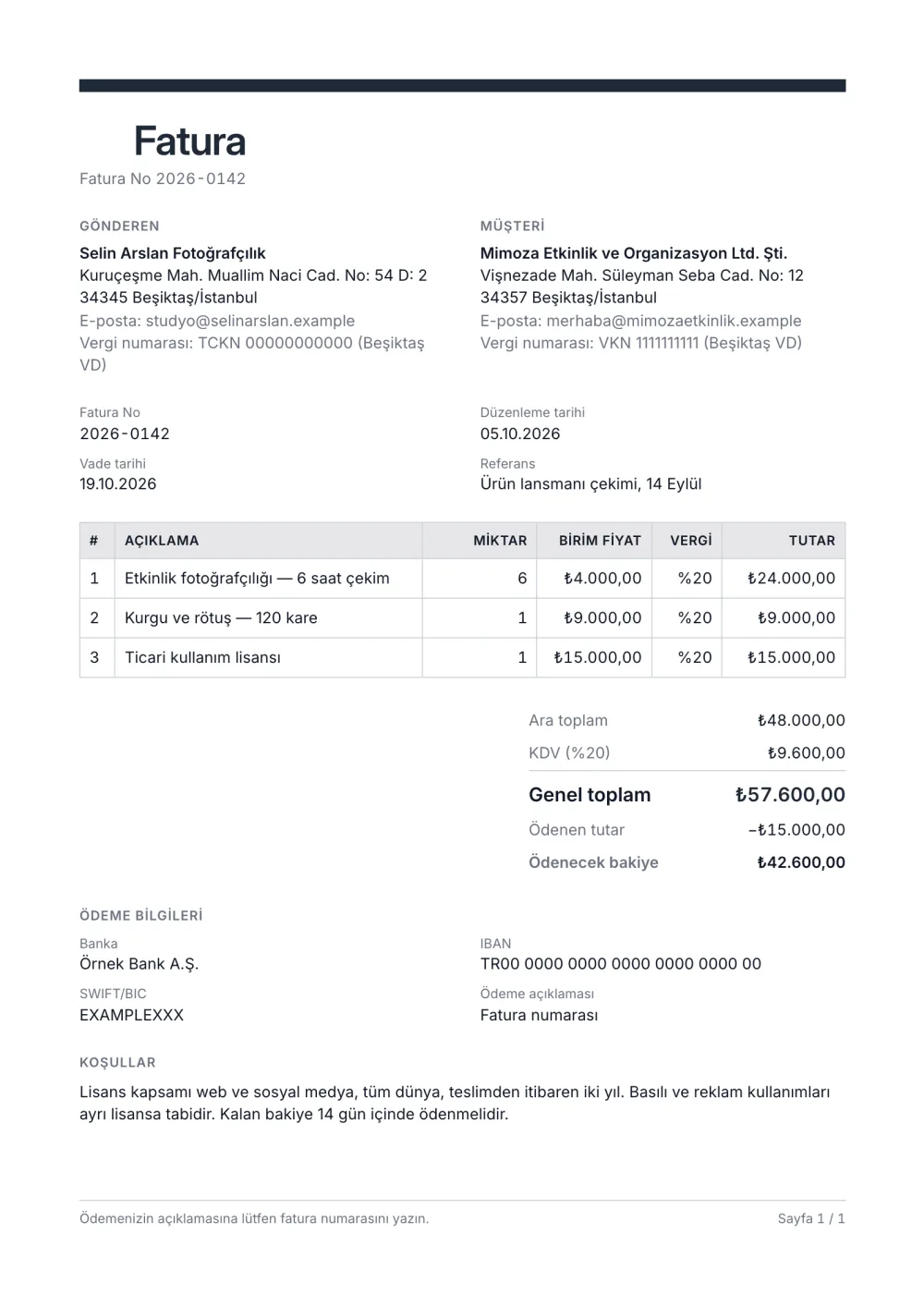
Bir fotoğrafçılık faturası genellikle çekim ücretini, post prodüksiyonu ve lisansı ayırır; kullanım haklarının da yazılı olması gerekir. Bu şablon her satırı numaralandırır, lisans metni için ödeme bilgilerinin altında bir koşullar bloğu tutar ve Professional ön ayarını kullanır — koyu bir vurgu çubuğu ve ızgara tablo — böylece belge iş kadar özenli görünür.
Bu işte kapora yaygındır; toplamlar bloğu önceden ödenen tutarı ve kalan bakiyeyi gösterir.
Bilgiler kurgusal, düzen gerçek — şablonun ürettiği belge tam olarak bu. Bir şeyi değiştirmek için düzenleyicide açın ya da PDF hâlini görmek için yazdırın.
| Açıklama | Miktar | Birim fiyat | Tutar |
|---|---|---|---|
| Etkinlik fotoğrafçılığı — 6 saat çekim6 × ₺4.000,00 | ₺24.000,00 | ||
| Kurgu ve rötuş — 120 kare1 × ₺9.000,00 | ₺9.000,00 | ||
| Ticari kullanım lisansı1 × ₺15.000,00 | ₺15.000,00 | ||
| Ara toplam | ₺48.000,00 | ||
| KDV %20 | ₺9.600,00 | ||
| Genel toplam | ₺57.600,00 | ||
| Ödenen tutar | ₺15.000,00 | ||
| Ödenecek bakiye | ₺42.600,00 | ||
Şablonu açın. “Bu şablonu kullan” düğmesine tıklayın; düzenleyici bu düzenle tarayıcınızda açılır. Kurulacak bir şey yok, hesap açmanız da gerekmiyor.
Kendi bilgilerinizi ve müşterinizinkini ekleyin. Adınız ya da unvanınız, adresiniz ve vergi numaranız Gönderen bölümüne; müşterinizin bilgileri Fatura edilen bölümüne yazılır.
Neyi ücretlendirdiğinizi listeleyin. Her hizmet ya da ürün için miktarı ve birim fiyatıyla bir satır. Tutarlar, vergi ve toplam siz yazdıkça güncellenir.
Numarayı, tarihleri ve ödeme bilgilerini kontrol edin. Her faturanın benzersiz bir numarası ve düzenleme tarihi olmalı; vade tarihini ve ödemenin yapılacağı banka bilgilerini ekleyin.
PDF’i dışa aktarın ve gönderin. Dışa aktar → PDF olarak kaydet seçeneğini kullanın, dosyayı yazdırma penceresinden kaydedin ve e-postanıza ekleyin.
01
Kullanımı, bölgeyi ve süreyi koşullar bloğunda belirtin; böylece lisans ve ödeme tek belgede olur.
02
Kaporayı ödenen tutar olarak girin; kalan bakiye hesaplanır ve öne çıkarılır.
03
Vurguyu marka renginize ayarlayın ve logonuzu ekleyin; başlık çubuğu ve tablo başlığı onu izler.
Lisansa kendi ücretiyle ayrı bir satır verin ve kullanımı — görsellerin nerede, hangi bölgede ve ne kadar süre kullanılabileceğini — koşullar bloğunda açıkça yazın. Böylece fatura, müşterinin neyi satın aldığının da kaydı olur. Türkiye'de mali hakların devri ve lisans sözleşmelerinin genellikle yazılı yapılması gerekir; kapsamlı işlerde faturaya ek olarak ayrı bir sözleşme yapın.
Kaporayı ödenen tutar olarak girin. Toplamlar tam ücreti, alınmış kaporayı ve kalan bakiyeyi gösterir; böylece son fatura rezervasyonu tek belgede kapatır.
Genellikle evet. Çekimi, rötuşu ve lisansı ayırmak fiyatı anlaşılır ve pazarlığa açık kılar; aynı satırları bir sonraki rezervasyonda yeniden kullanmanızı da sağlar.
Evet. Şablon, düzenleyici ve PDF dışa aktarma ücretsizdir; hesap açmanız ya da kaydolmanız gerekmez. Faturanız tarayıcınızda saklanır, hiçbir yere yüklenmez.
PDF olarak: çevrimiçi doldurun, Dışa aktar → PDF olarak kaydet seçeneğini kullanın ve dosyayı yazdırma penceresinden kaydedin. Word ya da Excel dosyası değildir; bu yüzden bozulacak formül yoktur — toplamlar ve vergi sizin için hesaplanır. Ayrıca faturayı yeniden açan bir paylaşım bağlantısı kopyalayabilir veya bir JSON kopyası saklayabilirsiniz.
Evet. Blokları açıp kapatın, sıralarını değiştirin; vurgu rengini, etiketleri, kâğıt boyutunu, sayı ve tarih biçimlerini ayarlayın — ya da içeriğinizi yeniden yazmadan istediğiniz an başka bir şablona geçin.
Doğrudan Generate’de açılır — bu düzenle başlayın ve bugün gönderin.