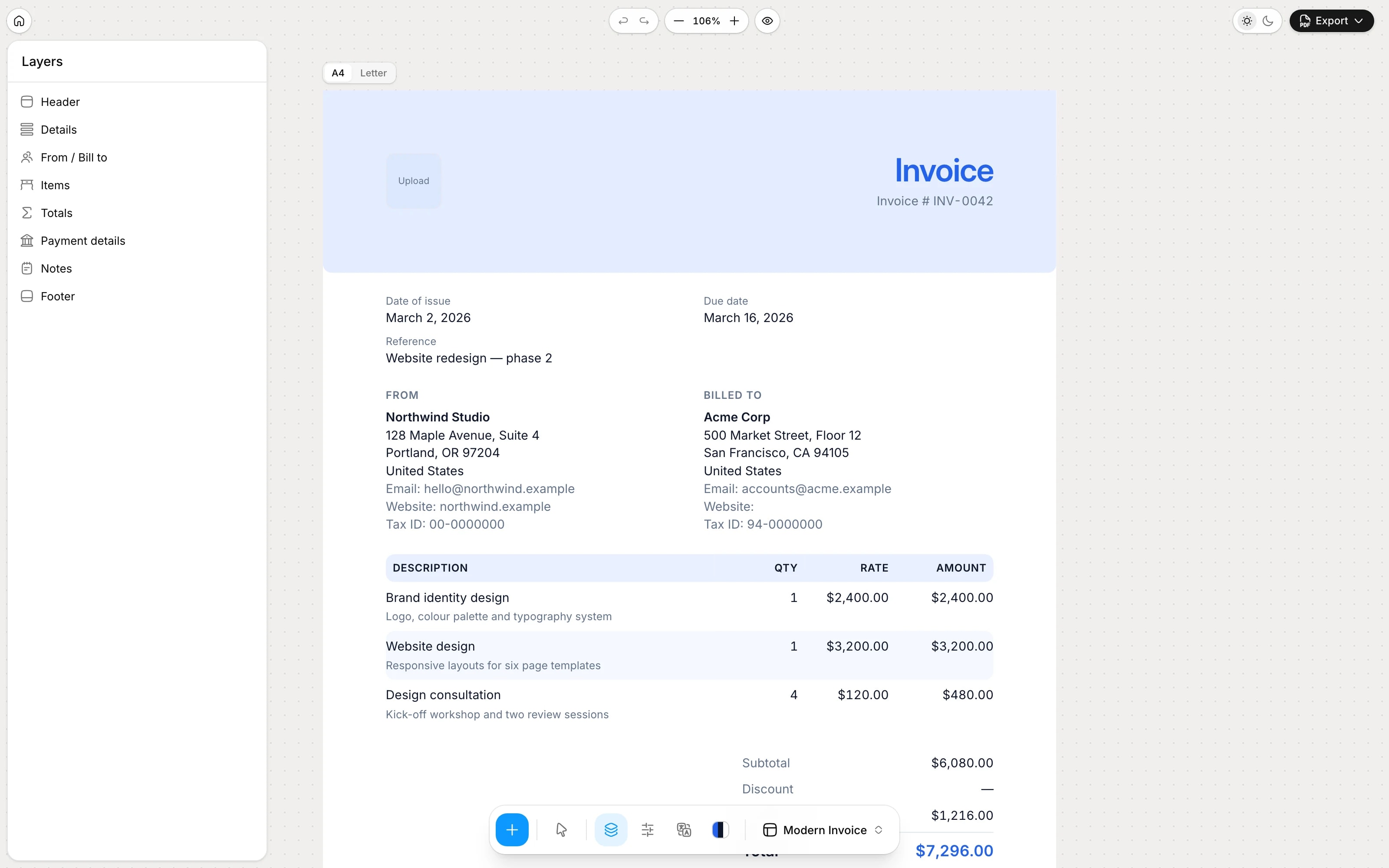
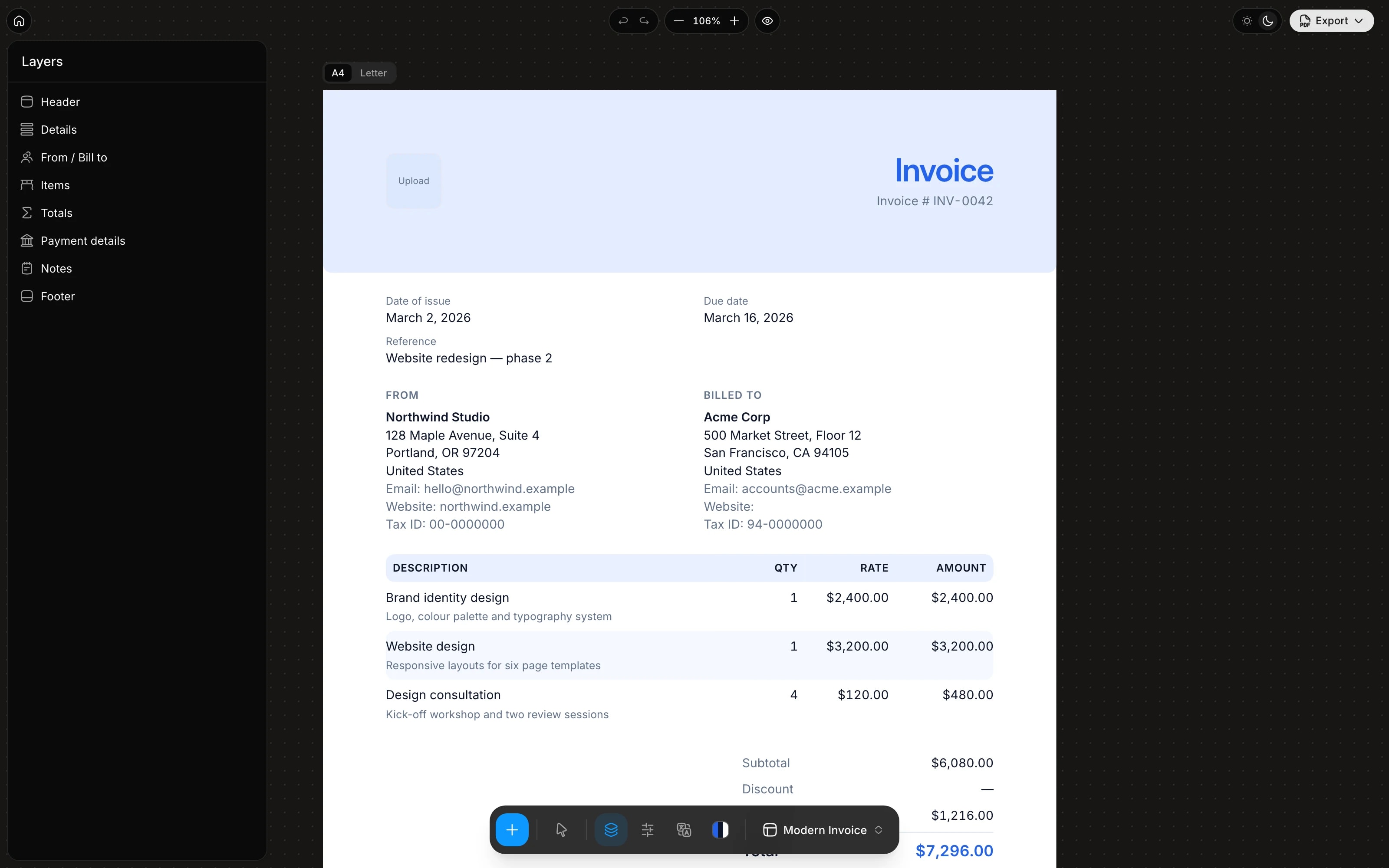
Einfach · im Browser · in wenigen Minuten
Ein einfacher Rechnungsgenerator für den Alltag.
Öffne Generate, wähle eine Vorlage, fülle die Angaben aus und exportiere ein PDF. Gebaut für die Rechnungen dieser Woche — und die im nächsten Monat.

So wird es benutzt
Gemacht für die Rechnung, die du jetzt gerade verschicken musst
Morgen wieder öffnen
Kundendaten auf diesem Gerät behalten
Ein PDF verschicken, das gestaltet aussieht
Was du bekommst
Dieselben Werkzeuge wie in Generate
Ebenen, Design, Format und Beschriftungen, um das Dokument zu ordnen; die Rechnung in der Mitte. Jede Kachel unten ist eine dieser Fähigkeiten.
Vorlagen aus Blöcken gebaut
Eine Rechnung ist ein Stapel aus Blöcken: Kopfbereich, Angaben, Parteien, Positionen, Summen, Versand, Zahlungsdetails, Zahlungslink, Hinweise, Bedingungen, freier Text, Unterschrift, Trenner, Seitenumbruch und Fußzeile. Schalte sie ein oder aus, verschiebe sie und konfiguriere jeden Block in Generate.
- Sechs integrierte Presets als Ausgangspunkt, jedes eine andere Kombination aus Blöcken und Gestaltung.
- Blöcke per Drag-and-drop sortieren; nicht benötigte ausblenden, ohne ihren Inhalt zu löschen.
- So viele Text- und Trennerblöcke hinzufügen, wie das Dokument verlangt.
- Wechsle zwischen Presets und verfeinere das aktuelle Dokument im Abschnitt Vorlage – siehe die Vorlagengalerie.
Währungsformatierung, die zu deinem Kunden passt
Wähle Währungscode und Region, entscheide zwischen Symbol- und Code-Anzeige und wo das Symbol steht, und lege Tausender- und Dezimaltrennzeichen sowie die Anzahl der Nachkommastellen fest.
- Mehr als sechzig ISO-Währungscodes mit sinnvollen Standard-Nachkommastellen pro Währung.
- Trennzeichen überschreiben, wenn ein Kunde
1.234,56statt1,234.56erwartet. - Symbol vor oder nach dem Betrag, mit oder ohne Leerzeichen —
€ 1.200,00oder1,200.00 EUR. - Jede Beschriftung umbenennen — Rechnung, Rechnungsempfänger, Menge, Preis — passend zu deiner Sprache oder Wortwahl.
Datumsformatierung nach der Konvention deines Kunden
Rechnungs- und Fälligkeitsdatum folgen einem date-fns-Muster in jeder der mitgelieferten Regionen, sodass dieselbe Rechnung in Berlin, London oder Tokio natürlich zu lesen ist.
- Presets wie
d MMMM yyyy,MM/dd/yyyyoderdd.MM.yyyy— oder tipp dein eigenes Muster. - Live-Vorschau des heutigen Datums beim Tippen; ungültige Muster werden markiert, bevor sie das Dokument erreichen.
- Monats- und Wochentagsnamen in 25 Regionen, von Englisch und Deutsch bis Ukrainisch und Japanisch.
- Fälligkeitsdaten aus deinem Standard-Zahlungsziel berechnet und genauso formatiert.
Ein einfacher Rechnungsgenerator für den Alltag
Öffne Generate, fülle die Rechnung aus und exportiere ein PDF. Das aktuelle Dokument bleibt in diesem Browser, bis du ein PDF, eine JSON-Datei oder einen Freigabelink exportierst.
- Gebaut für die Rechnungen, die du diese Woche schickst — und die, die du nächsten Monat schickst.
- JSON-Export der aktuellen Rechnung mit einem Klick aus dem Exportmenü.
- Ein in sich geschlossener Freigabelink überträgt das Dokument, ohne es hochzuladen.
- Die FAQ erklärt Sicherungen, andere Geräte und was lokale Speicherung in der Praxis bedeutet.
PDF-Export über den Druckdialog
Genau das Layout, das du auf der Arbeitsfläche siehst, wird gedruckt. Seiten werden explizit umbrochen, lange Positionstabellen laufen mit wiederholter Kopfzeile weiter, und die Fußzeile erscheint auf jeder Seite — mit Seitenzahlen, wenn du möchtest.
- Vektortext und eingebettete Schriften, damit PDFs klein und durchsuchbar bleiben.
- A4 und US Letter mit automatisch gesetztem, korrektem Seitenformat.
- Der Dateiname ist standardmäßig die Rechnungsnummer, z. B.
Invoice INV-0042.pdf. - Eine eigene Druckansicht für Browser, die den Ausweichweg brauchen.
Mach es unverwechselbar zu deinem
Deine Schrift, deine Farbe, dein Layout
Ändere etwas und sieh zu, wie sich das Dokument ändert — das ist der echte Renderer, kein Bild davon.
Ratgeber
Rechnungen schreiben, ohne zu raten
Derselbe Ablauf wie in Generate, ausgeschrieben: was drauf muss, wie du nummerierst, wie du Zahlung formulierst und wie du eine überfällige Rechnung anmahnst.
- Rechnung schreiben, Schritt für SchrittSo schreibst du eine Rechnung, die bezahlt wird: Daten anlegen, Vorlage wählen, Positionen, Steuern und Zahlungsdetails ergänzen, PDF exportieren.
- Was auf eine Rechnung gehörtDie komplette Checkliste, was auf eine Rechnung gehört: Nummer, Daten, beide Parteien, Beschreibungen, Beträge, Steuern, Zahlungsdetails und Bedingungen.
- Als Freelancer Rechnungen schreibenAls Freelancer Rechnungen schreiben: Konditionen vorab klären, Abrechnungsrhythmus wählen, Anzahlungen und Retainer abbilden, nummerieren und nachfassen.
- Best Practices zur RechnungsnummerierungSo nummerierst du Rechnungen eindeutig, fortlaufend und ablagefreundlich: Präfixe, Jahres-Token, Nullen, Lücken und Stornos – einmal eingerichtet.
- Zahlungsbedingungen auf Rechnungen erklärtWas Zahlungsbedingungen bedeuten – zahlbar sofort, Net 30, Anzahlungen, Meilensteine, Skonto und Verzugsgebühren – mit Formulierungen zum Übernehmen.
- Rechnung, Quittung oder Angebot: welches Dokument wannDer Unterschied zwischen Angebot, Proforma-Rechnung, Rechnung, Quittung und Gutschrift – wozu jedes dient, wann du es schickst und wie eine Vorlage reicht.
- Rechnungen an Kunden im Ausland schreibenKunden im Ausland abrechnen: die richtige Währung und ihr Format, Bankdaten für Auslandszahlungen, Gebühren und Wechselkurse sowie die Steuerfragen davor.
- USt. und Sales Tax auf Rechnungen: die GrundlagenWas USt., GST und Sales Tax für deine Rechnungen bedeuten: Registrierung, Pflichtangaben, steuerpflichtige und befreite Positionen, Berechnung und Quellen.
- Vorlagen für ZahlungserinnerungenZum Kopieren und Anpassen: E-Mails für überfällige Rechnungen – freundlicher Hinweis, erste Erinnerung, bestimmte zweite und letzte Mahnung, plus Zeitplan.
- Logo auf die Rechnung setzenSo fügst du deiner Rechnung ein Logo hinzu, das scharf druckt und klein bleibt: richtiges Dateiformat, Größe, Platzierung, Farben und PDF-Check.
Ehrliche Vergleiche
Ist das besser als die Vorlage, die du schon hast?
Manchmal, nicht immer. Jeder Vergleich nennt auch, was der andere Ansatz besser kann.
- vs.Rechnungsgenerator vs. Word-VorlageWord-Rechnungsvorlagen gegen einen Rechnungsgenerator im Browser: Nummerierung, Summen, Konsistenz, PDF-Qualität – und wann Word immer noch gewinnt.
- vs.Simple Invoice vs. QuickBooksDas kostenlose, lokale Simple Invoice gegen QuickBooks Online: Rechnungen, Zahlungen, Buchhaltung, wo die Daten liegen, Kosten und für wen sich was eignet.
- vs.Simple Invoice vs. FreshBooksSimple Invoice gegen FreshBooks für Freelancer: Kontrolle über die Rechnung, Zeiterfassung, Zahlungen, Kundenportal, Datenort, Abo gegen kostenlos.
Fragen
Die fünf, die uns am häufigsten gestellt werden
Ist Simple Invoice wirklich kostenlos?
Ja. Es gibt keine Bezahlstufe, keine Testphase und keine gesperrten Funktionen. Der Betrieb kostet nichts, weil kein Server dahintersteht — die App besteht aus statischen Dateien, die in deinem Browser laufen. Die FAQ erklärt, was das in der Praxis bedeutet.
Wo werden meine Daten gespeichert?
Im lokalen Speicher deines Browsers, auf deinem Gerät. Nichts wird an einen Server gesendet – es gibt keinen Server. Beim Löschen der Websitedaten geht die Browserkopie verloren; exportiere die Rechnung als JSON, wenn du eine portable Kopie brauchst.
Wie bekomme ich ein PDF?
Wähle Exportieren → PDF. Der Druckdialog des Browsers öffnet sich mit dem richtigen Papierformat; wähle Als PDF speichern als Ziel. Das Layout, das du auf der Arbeitsfläche siehst, ist genau das, was exportiert wird.
Kann ich meine eigene Vorlage speichern?
Du kannst Blöcke, Schriften, Farben und Papier der aktuellen Rechnung anpassen und in der Seitenleiste unter Vorlage zwischen den integrierten Presets wechseln.
Deine nächste Rechnung ist etwa vier Minuten entfernt
Öffne Generate und fang an zu tippen. Gebaut für Alltagsrechnungen, nicht für eine einmalige Demo.