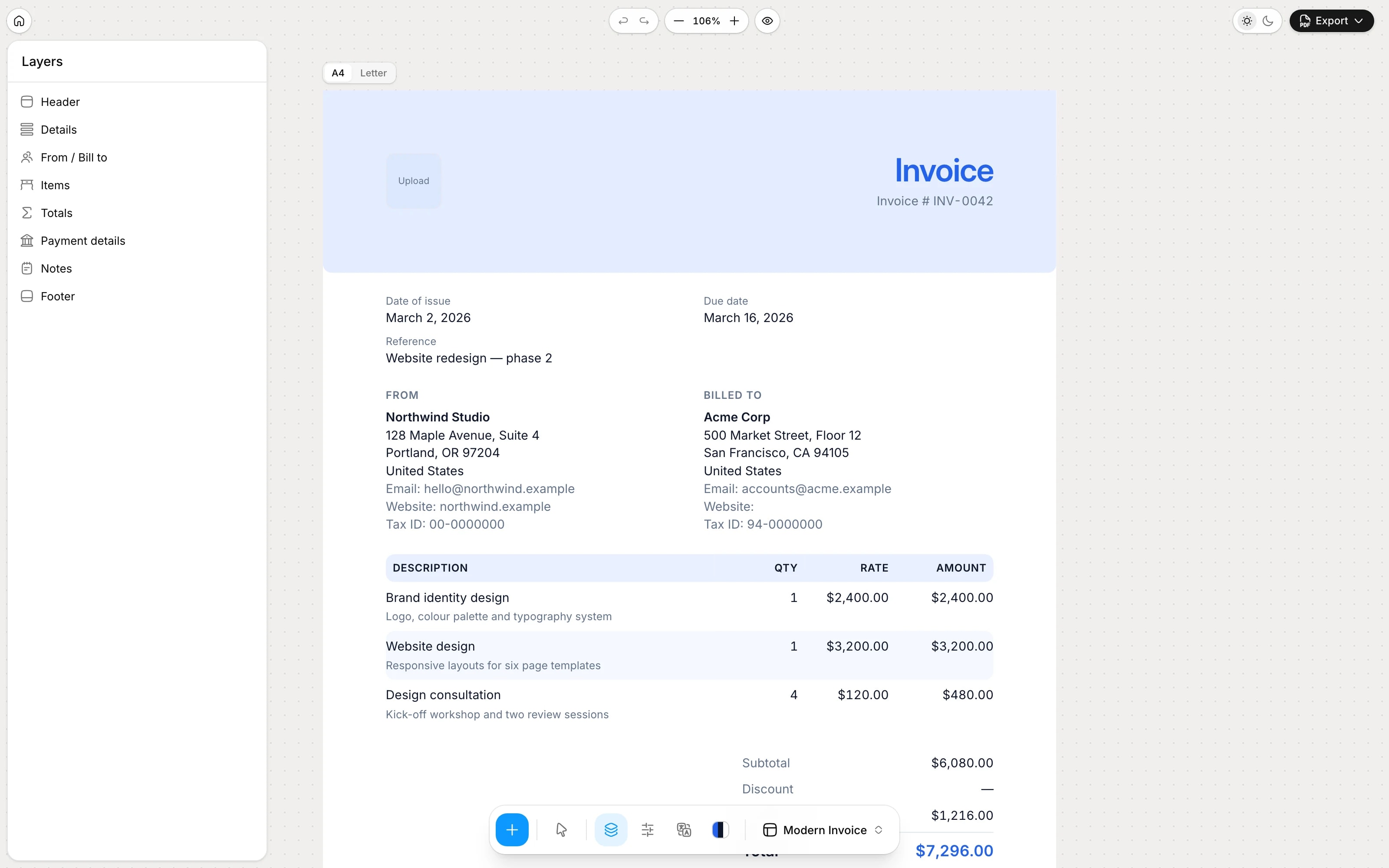
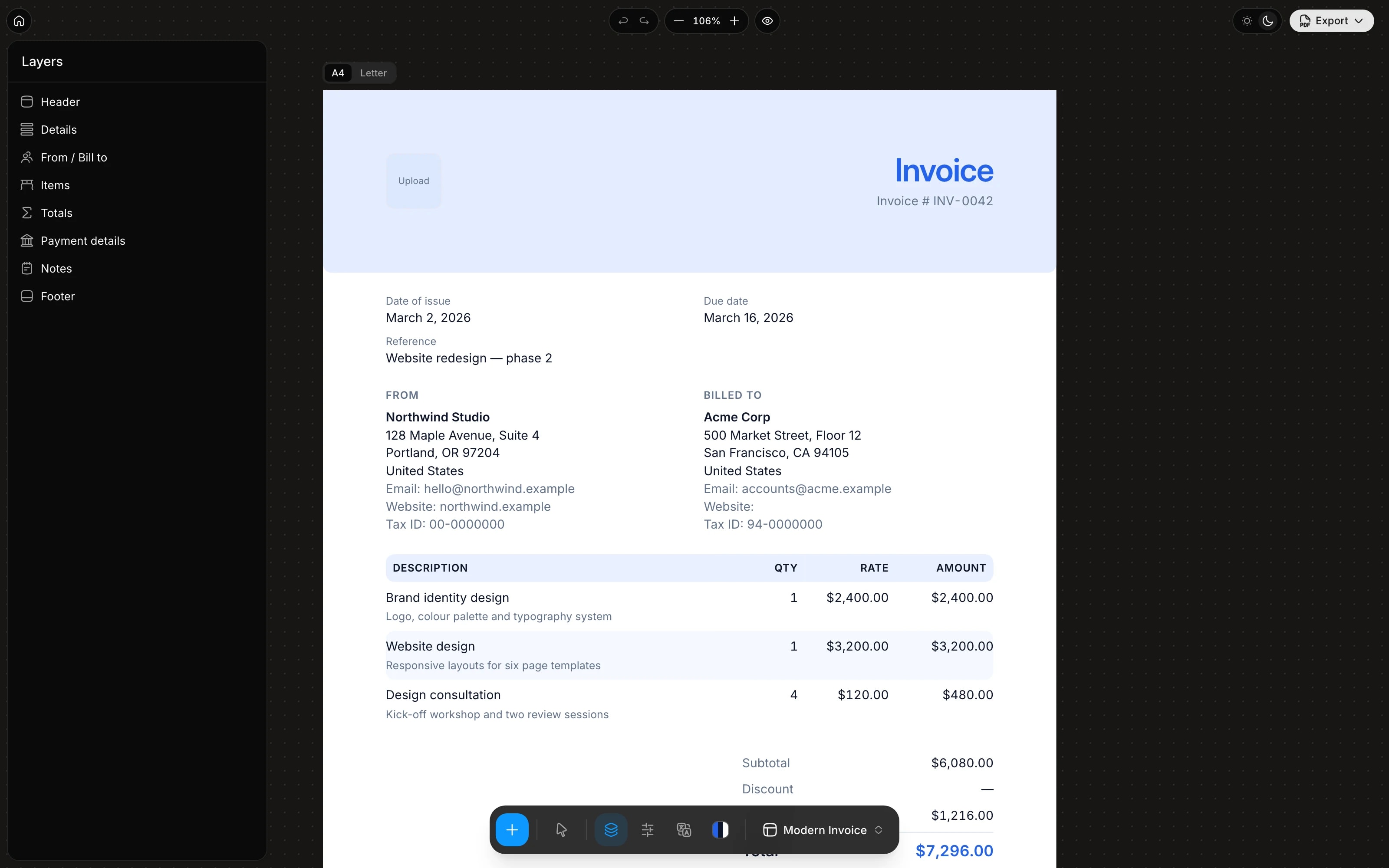
免费发票生成器,简单到每天都能用。

三步,一份 PDF

无需账户,无需设置。编辑器打开时就是一张看起来已完成的发票;您只改属于自己的部分。

选择模板

十个预设,每个都是不同的区块与样式组合。随时切换 — 内容保留。

填写信息

点击发票的任意部分即可就地编辑:您的公司、客户、条目和付款信息。

导出 PDF

从打印对话框保存为 PDF,保留一份 JSON 副本,或发送在 URL 中携带发票的分享链接。

与 Generate 里相同的工具

用图层、设计、格式和标签整理文档,中间是发票。下面每一块都是其中一项能力。

区块

由区块搭建而成的模板

一张发票就是一叠区块:标头、详细信息、开票方与收票方、项目、合计、配送、付款信息、付款链接、备注、条款、自由文本、签名、分隔线、分页符和页脚。在 Generate 中逐个开关、重新排序并配置。

  • 十种内置预设可供起步,每一种都是区块与样式的不同组合。
  • 拖拽即可重新排序区块;不需要的区块可以隐藏,内容不会被删除。
  • 文档需要多少自由文本区块和分隔线区块,就添加多少。
  • 从底部工具栏的“模板”切换预设,内容保持不变——参见模板库。
了解更多

格式

与客户习惯相符的货币格式

选择货币代码和区域设置,决定显示符号还是代码以及符号放在哪一侧,并设定千位分隔符、小数分隔符和小数位数。

  • 六十多种 ISO 货币代码,每种货币都有合理的默认小数位数。
  • 当客户习惯 1.234,56 而不是 1,234.56 时,可以覆盖分隔符。
  • 符号放在金额前面或后面,带不带空格都行——€ 1.200,00 或 1,200.00 EUR。
  • 任何标签都可以重命名——发票、收票方、数量、单价——以匹配您的语言或措辞。
了解更多

格式

按客户惯例呈现的日期格式

开票日期和到期日期遵循 date-fns 格式,可使用任意一种内置区域设置,因此同一张发票在柏林、伦敦或东京读起来都很自然。

  • d MMMM yyyy、MM/dd/yyyy 或 dd.MM.yyyy 等预设——也可以输入您自己的格式。
  • 输入时即可实时预览今天的日期;无效格式会在进入文档之前被标出。
  • 二十五种区域设置的月份和星期名称,从英语、德语到乌克兰语和日语。
  • 建议的到期日期,可以自行修改,并与其他日期以同样的方式格式化。
了解更多

在您的设备上

为每天而生

打开 Generate,填好发票并导出 PDF。当前文档会留在此浏览器中,直到您导出 PDF、JSON 文件或分享链接。

  • 为您本周要寄的发票而建 — 下个月要寄的也一样。
  • 从导出菜单一键导出当前发票的 JSON。
  • 自包含的分享链接可在不上传的情况下传递文档。
  • 常见问题涵盖备份、其他设备以及本地存储在实际中意味着什么。
了解更多

导出

通过打印对话框导出 PDF

您在画布上看到的版式,就是打印出来的版式。分页是明确控制的,很长的项目表格会带着重复的表头继续,页脚出现在每一页上,还可以按需显示页码。

  • 矢量文字与内嵌字体,因此 PDF 体积小且可搜索。
  • A4 与 US Letter,页面尺寸会自动设置正确。
  • 文件名默认取自发票编号,例如 Invoice INV-0042.pdf。
  • 为需要备用方案的浏览器提供了专门的打印视图。
了解更多

您的颜色、您的版式、您的区块

改动任何一处,文档随之变化——这是真正的渲染器,而不是一张图片。

浏览全部模板
全部功能说明

SimpleInvoice 与您已在用的工具并排看

Word 和 Excel 模板、Google 文档、QuickBooks、FreshBooks、Wave、Zoho、Xero、Stripe 和 PayPal。每篇对比都会说明另一款工具哪里做得更好——以及什么时候该继续用它。

  • Microsoft Word
  • Microsoft Excel
  • Google Docs
  • Google Sheets
  • LibreOffice Writer
  • LibreOffice Calc
  • QuickBooks
  • FreshBooks
  • Wave
  • Zoho Invoice
  • Xero
  • Invoice Ninja
  • Stripe
  • PayPal

最常被问到的五个问题

SimpleInvoice 真的免费吗?

是的。没有付费层级,没有试用期,也没有功能限制。它的运行不花一分钱,因为背后没有服务器——应用是在您浏览器中执行的静态文件。价格页面解释了这在实际中意味着什么。

我的数据存储在哪里?

在您浏览器的本地存储中,也就是您的设备上。没有任何数据发送到服务器——根本没有服务器。在浏览器中清除站点数据会将其删除,所以需要可携带的副本时,请导出发票 JSON。

如何获得 PDF?

选择导出 → 保存为 PDF。浏览器的打印对话框会打开,正确的纸张尺寸已经设置好;将目标选为另存为 PDF。您在画布上看到的布局与导出的完全一致。

我可以保存自己的模板吗?

不能另存为单独的模板——编辑器只保留一份发票文档。您可以修改它的区块、颜色、标签和纸张,并从底部工具栏的模板在十种内置预设之间切换;切换时内容保持不变。

下一张发票大约四分钟

打开 Generate 开始填写。为日常发票而做,不是一次性演示。