01
La TVA sur chaque ligne
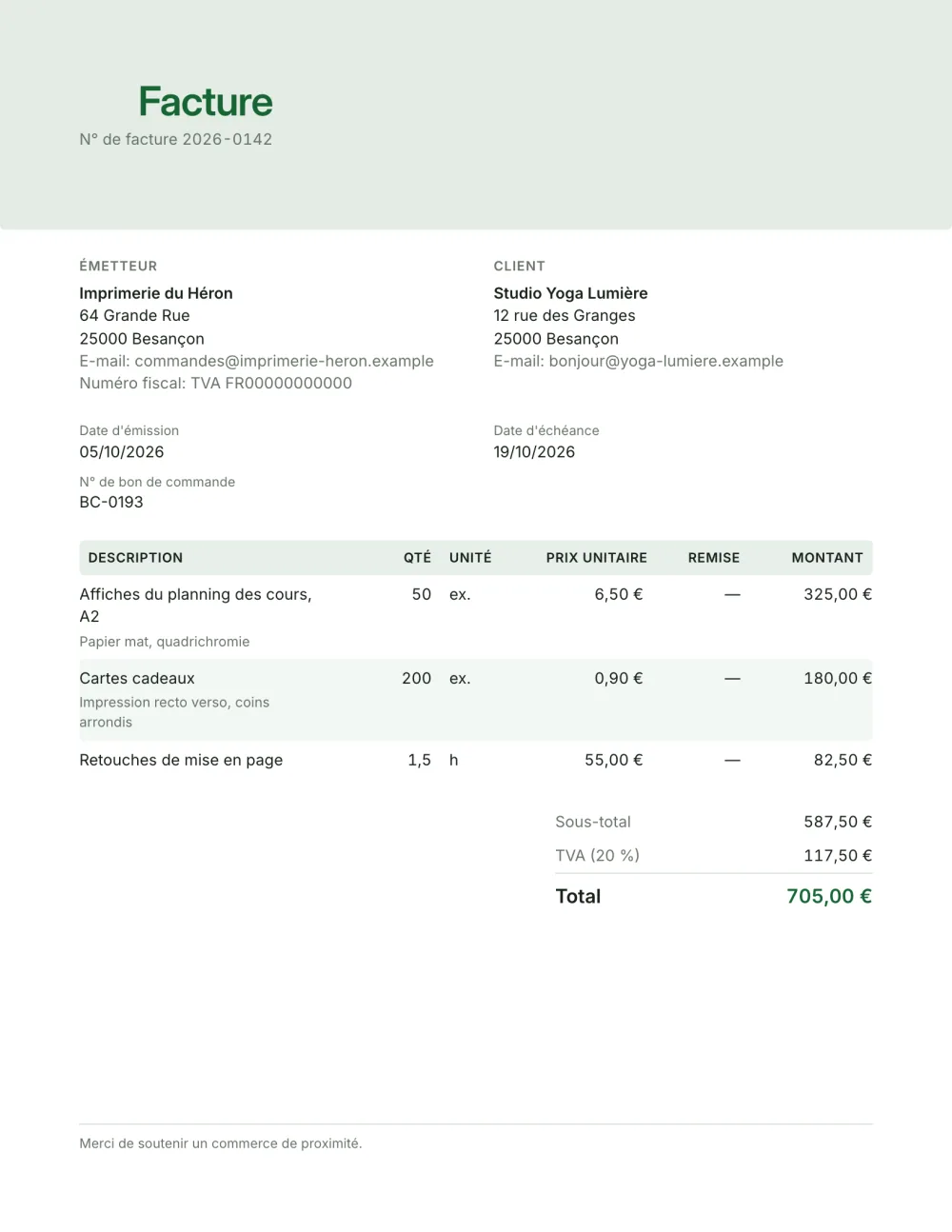
Une colonne dédiée garde le taux visible à côté de chaque ligne taxable.
Modèle de facture avec TVA : numéros de TVA des deux parties, lieu d'émission, TVA par ligne et totaux HT, TVA et TTC. À remplir en ligne, PDF gratuit.
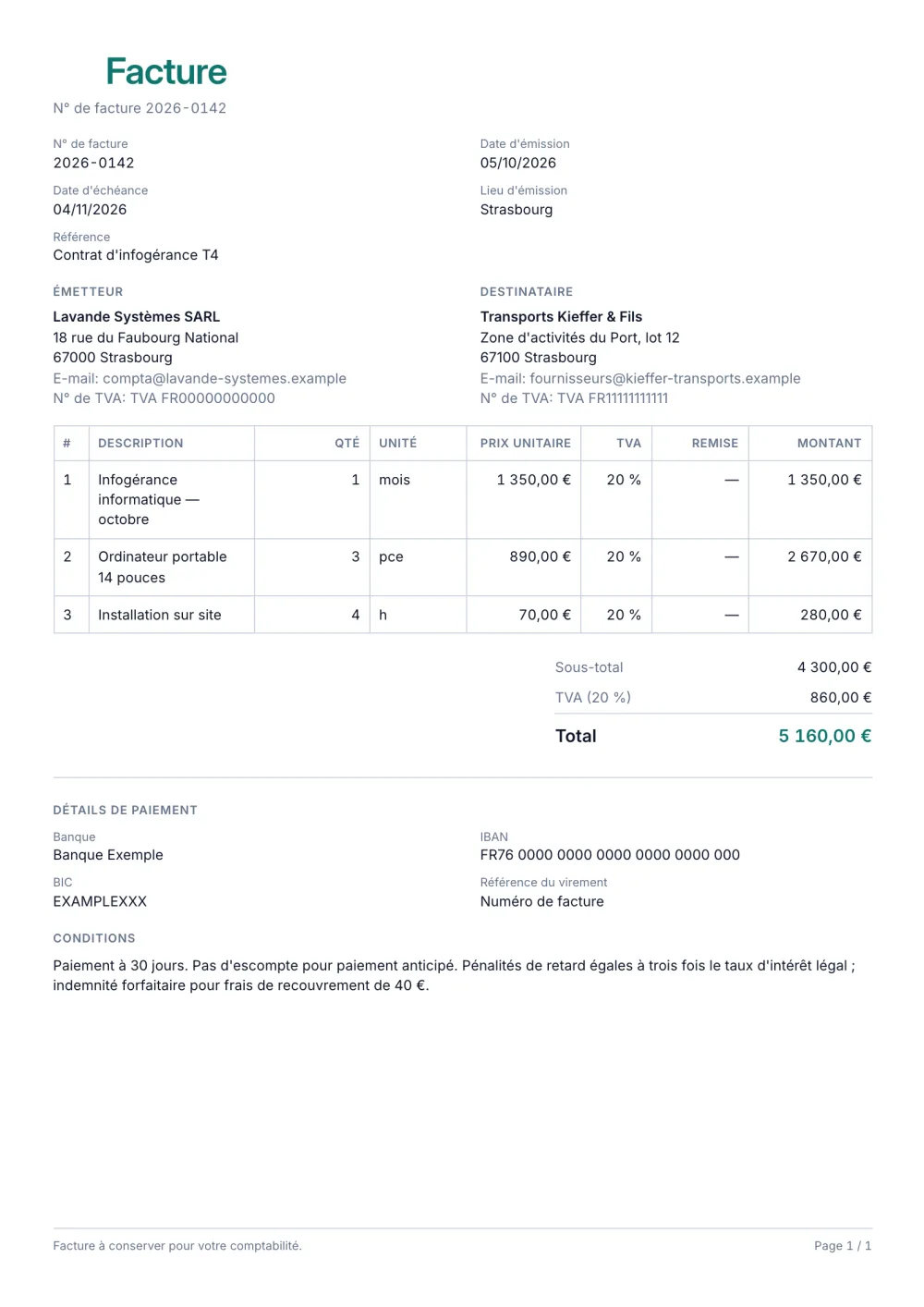
Le préréglage VAT est conçu pour les factures où le détail de la TVA ne peut pas passer au second plan. Il indique le lieu d'émission et une référence, affiche les numéros de TVA des deux parties et applique la TVA à chaque ligne concernée.
Sa grille A4 compacte accueille le numéro de ligne, l'unité, la quantité, le prix unitaire, la TVA, la remise et le montant. Les totaux affichent ensuite le sous-total hors taxe, la remise, la TVA, le montant payé et le montant à payer.
Données fictives, mise en page réelle : voici le document que produit ce modèle. Ouvrez-le dans l’éditeur pour tout modifier, ou imprimez-le pour voir le PDF.
| Description | Qté | Prix unitaire | Montant |
|---|---|---|---|
| Infogérance informatique — octobre1 mois × 1 350,00 € | 1 350,00 € | ||
| Ordinateur portable 14 pouces3 pce × 890,00 € | 2 670,00 € | ||
| Installation sur site4 h × 70,00 € | 280,00 € | ||
| Sous-total | 4 300,00 € | ||
| TVA 20 % | 860,00 € | ||
| Total | 5 160,00 € | ||
Ouvrez le modèle. Cliquez sur « Utiliser ce modèle » : l’éditeur s’ouvre dans votre navigateur avec cette mise en page. Rien à installer, aucun compte à créer.
Ajoutez vos coordonnées et celles de votre client. Votre nom ou votre société, votre adresse et votre numéro SIRET ou de TVA vont dans Émetteur ; ceux du client dans Destinataire.
Listez ce que vous facturez. Une ligne par prestation ou par produit, avec une quantité et un prix unitaire. Les montants, la TVA et le total se mettent à jour pendant la saisie.
Vérifiez le numéro, les dates et les coordonnées bancaires. Chaque facture a besoin d’un numéro unique et d’une date d’émission ; ajoutez la date d’échéance et l’IBAN sur lequel vous souhaitez être payé.
Exportez le PDF et envoyez-le. Choisissez Exporter → Enregistrer en PDF, enregistrez le fichier depuis la boîte de dialogue d’impression et joignez-le à votre e-mail.
01
Une colonne dédiée garde le taux visible à côté de chaque ligne taxable.
02
Numéros de TVA, lieu d'émission, référence et ventilation de la TVA réunis dans un seul document compact.
03
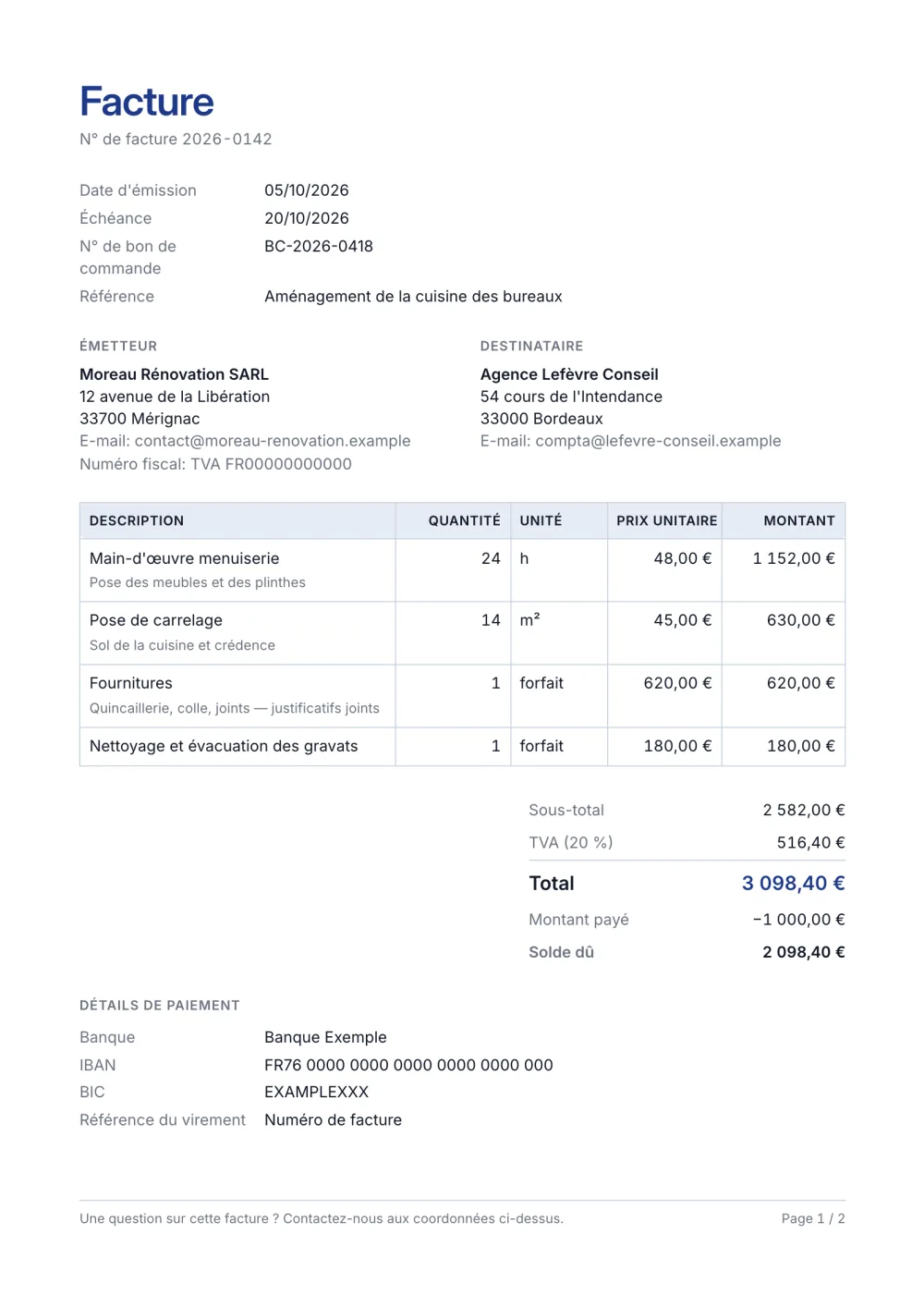
Affichez les remises, le montant déjà payé et le reste à payer dans les totaux.
Émise par une entreprise assujettie, elle porte les mentions exigées par l'administration fiscale : identité et adresse des deux parties, votre numéro de TVA intracommunautaire (et celui du client pour une opération intracommunautaire), un numéro unique, la date d'émission et celle de la vente ou de la prestation, les montants hors taxe, le taux et le montant de TVA pour chaque taux, et le total TTC. La facturation électronique devient progressivement obligatoire entre entreprises à partir de 2026 et ajoute de nouvelles mentions : vérifiez votre calendrier avec votre expert-comptable. La TVA sur les factures explique les bases.
Pas encore sur une même facture : chaque ligne de taxe s’applique à toutes les lignes taxables. Vous pouvez marquer une ligne comme non taxable ; si vous vendez à deux taux différents, faites une facture par taux ou demandez à votre expert-comptable comment le présenter.
Choisissez le type Autoliquidation, Exonérée ou Taux zéro pour la ligne de taxe et ajoutez la mention légale dans sa note : elle s'imprime sur la facture à la place d'un montant de TVA — par exemple « Autoliquidation » pour une prestation de services à un professionnel d'un autre pays de l'UE, ou « TVA non applicable, art. 293 B du CGI » en franchise en base. Vérifiez la formulation exacte avec votre expert-comptable.
Oui. Le modèle, l’éditeur et l’export PDF sont gratuits, sans compte ni inscription. Votre facture est enregistrée dans votre navigateur et n’est jamais envoyée sur un serveur.
En PDF : remplissez-le en ligne, choisissez Exporter → Enregistrer en PDF et enregistrez le fichier depuis la boîte de dialogue d’impression. Ce n’est pas un fichier Word ou Excel : aucune formule à casser, les totaux et la TVA sont calculés pour vous. Vous pouvez aussi copier un lien de partage qui rouvre la facture, ou garder une copie JSON.
Oui. Activez ou masquez des blocs, réordonnez-les, changez la couleur d’accent, les libellés, le format du papier et les formats des nombres et des dates — ou passez à un autre modèle à tout moment sans ressaisir votre contenu.
Ça s'ouvre directement dans Generate — partez de cette mise en page et envoyez-la aujourd'hui.