01
使用許諾を請求書の上に
使用媒体、地域、期間を取引条件ブロックに書けば、使用許諾と支払いが 1 つの書類にまとまります。
撮影料、編集費、写真使用料を分けて記載し、内金と使用許諾の条件も書面に残せるカメラマン向けの請求書テンプレート。ブラウザーで編集し、無料で PDF に。
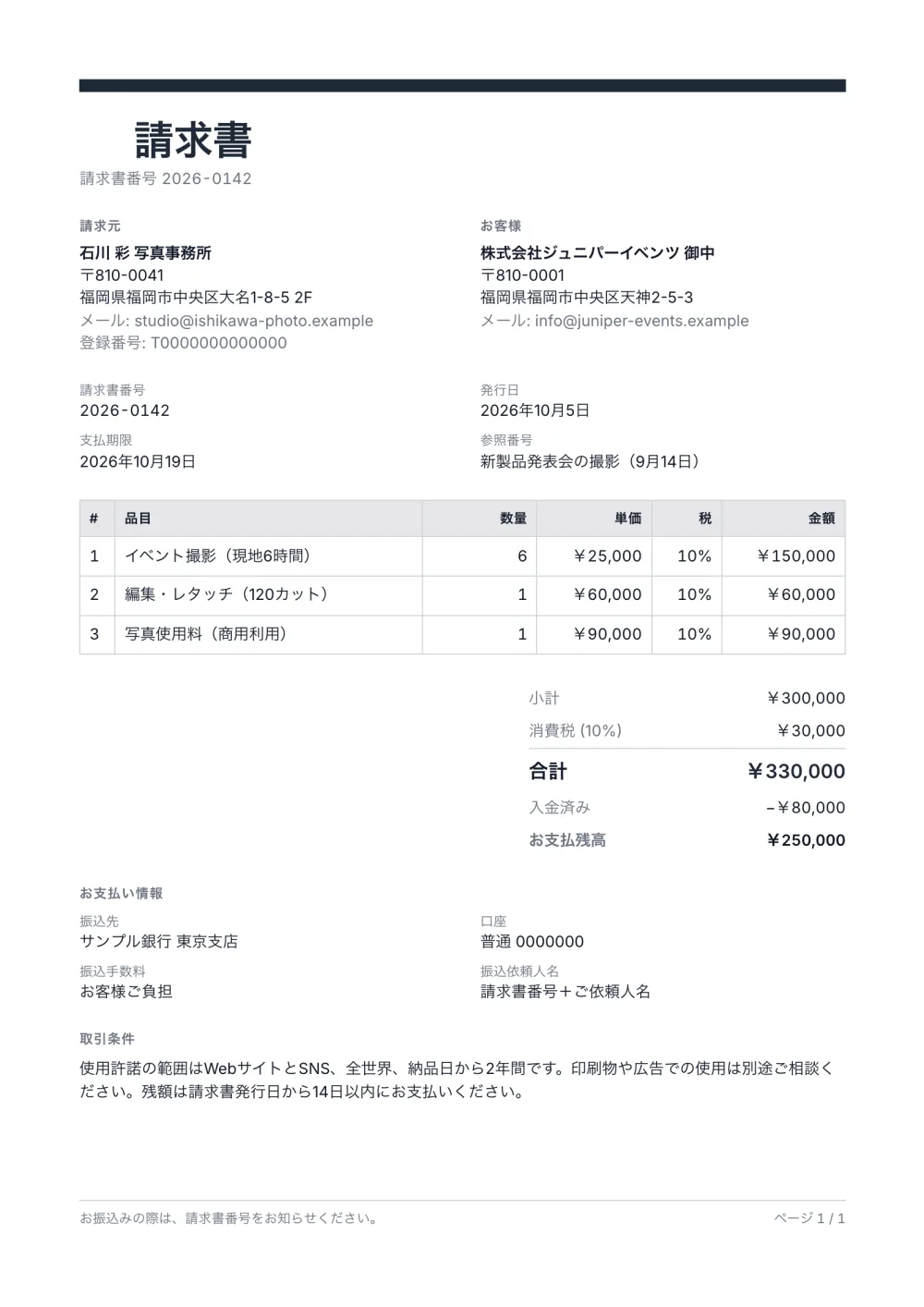
写真の請求書は、撮影料、編集・レタッチ、写真の使用料を分けて記載するのが一般的で、使用範囲を書面に残す必要があります。このテンプレートはすべての行に番号を振り、お支払い情報の下に使用許諾の文言を書く取引条件ブロックを置き、Professional プリセット — 濃色のアクセントのバーとグリッドの表 — で、作品と同じくらい丁寧に見える書類に仕上げます。
この業界では内金(予約金)が一般的です。合計ブロックには、すでに受け取った額と残りの請求残高が表示されます。
内容は架空ですが、レイアウトは本物です。これがこのテンプレートで作られる書類です。エディターで開けば自由に変更でき、印刷すれば PDF の仕上がりを確認できます。
| 品目 | 数量 | 単価 | 金額 |
|---|---|---|---|
| イベント撮影(現地6時間)6 時間 × ¥25,000 | ¥150,000 | ||
| 編集・レタッチ(120カット)1 × ¥60,000 | ¥60,000 | ||
| 写真使用料(商用利用)1 × ¥90,000 | ¥90,000 | ||
| 小計 | ¥300,000 | ||
| 消費税 10% | ¥30,000 | ||
| 合計 | ¥330,000 | ||
| 入金済み | ¥80,000 | ||
| お支払残高 | ¥250,000 | ||
テンプレートを開きます。「このテンプレートを使う」をクリックすると、このレイアウトのエディターがブラウザーで開きます。インストールもアカウント登録も不要です。
自分と取引先の情報を入力します。氏名や屋号・社名、住所、登録番号は請求元に、取引先の情報は請求先に入れます。宛名には「御中」や「様」を添えるのが一般的です。
請求する内容を並べます。サービスや商品ごとに 1 行ずつ、数量と単価を入力します。金額、税、合計は入力に合わせて自動で更新されます。
番号、日付、お支払い情報を確認します。どの請求書にも一意の番号と発行日が必要です。支払期限と、振込先の口座も記入しましょう。
PDF を書き出して送ります。「書き出す」→「PDF として保存」を選び、印刷ダイアログからファイルを保存して、メールに添付します。
01
使用媒体、地域、期間を取引条件ブロックに書けば、使用許諾と支払いが 1 つの書類にまとまります。
02
受け取った予約金を入金済みとして入力すれば、請求残高が計算されて強調表示されます。
03
アクセント色をブランドカラーにしてロゴを加えれば、ヘッダーのバーと表の見出しがそれに揃います。
使用料を独立した行にして金額を付け、取引条件ブロックに使用範囲 — 掲載できる媒体、地域、期間 — を明記します。請求書が、取引先が何を購入したかの記録にもなります。
内金を入金済みとして入力します。合計には全額、受け取り済みの内金、請求残高が表示されるので、最終の請求書 1 枚で予約の精算が済みます。
たいていはそうです。撮影、編集、使用料を分けると料金が理解しやすく、交渉もしやすくなり、次の依頼でも同じ行を使い回せます。
はい。テンプレート、エディター、PDF の書き出しはすべて無料で、アカウントも会員登録も必要ありません。請求書はお使いのブラウザーに保存され、アップロードされることはありません。
PDF で保存できます。オンラインで入力し、「書き出す」→「PDF として保存」を選んで、印刷ダイアログからファイルを保存してください。Word や Excel のファイルではないので、壊れてしまう数式もありません。合計と税は自動で計算されます。請求書をもう一度開ける共有リンクをコピーしたり、JSON のコピーを保管したりすることもできます。
はい。ブロックの表示・非表示や並べ替え、アクセント色、ラベル、用紙サイズ、数字と日付の書式を変更できます。入力した内容を打ち直さずに、いつでも別のテンプレートに切り替えることもできます。
Generate で直接開きます。このレイアウトから今日送ってください。