01
自分の色を、あらゆる場所に
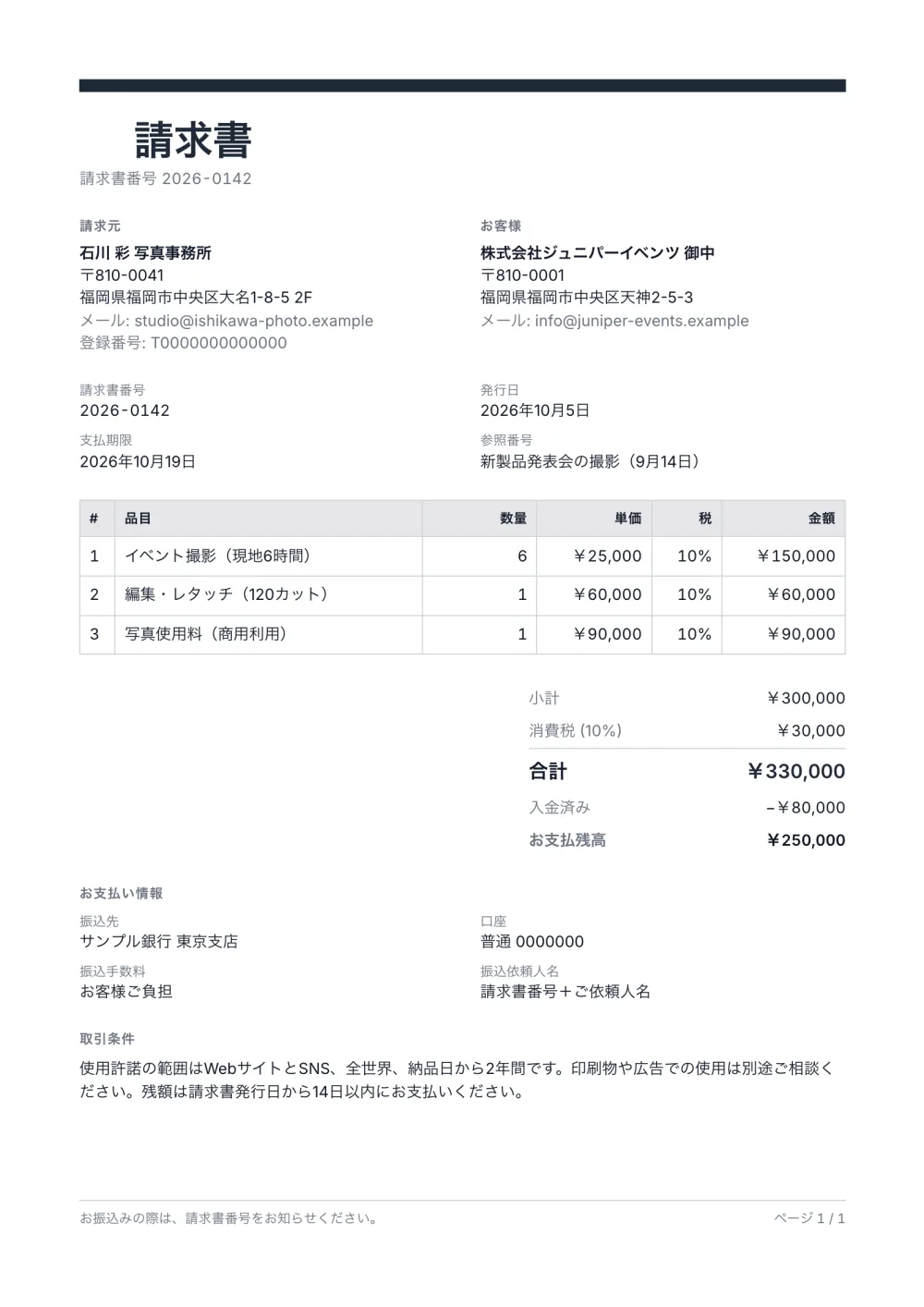
アクセント色が上端のバー、表の見出し、合計を決めます。16 進数を入力すれば、ブランドカラーに正確に合わせられます。
アクセント色、整った文字組み、制作フェーズごとの番号付き明細を備えたデザイナー向けの請求書テンプレート。修正回数の条件も記載できます。無料で PDF に。
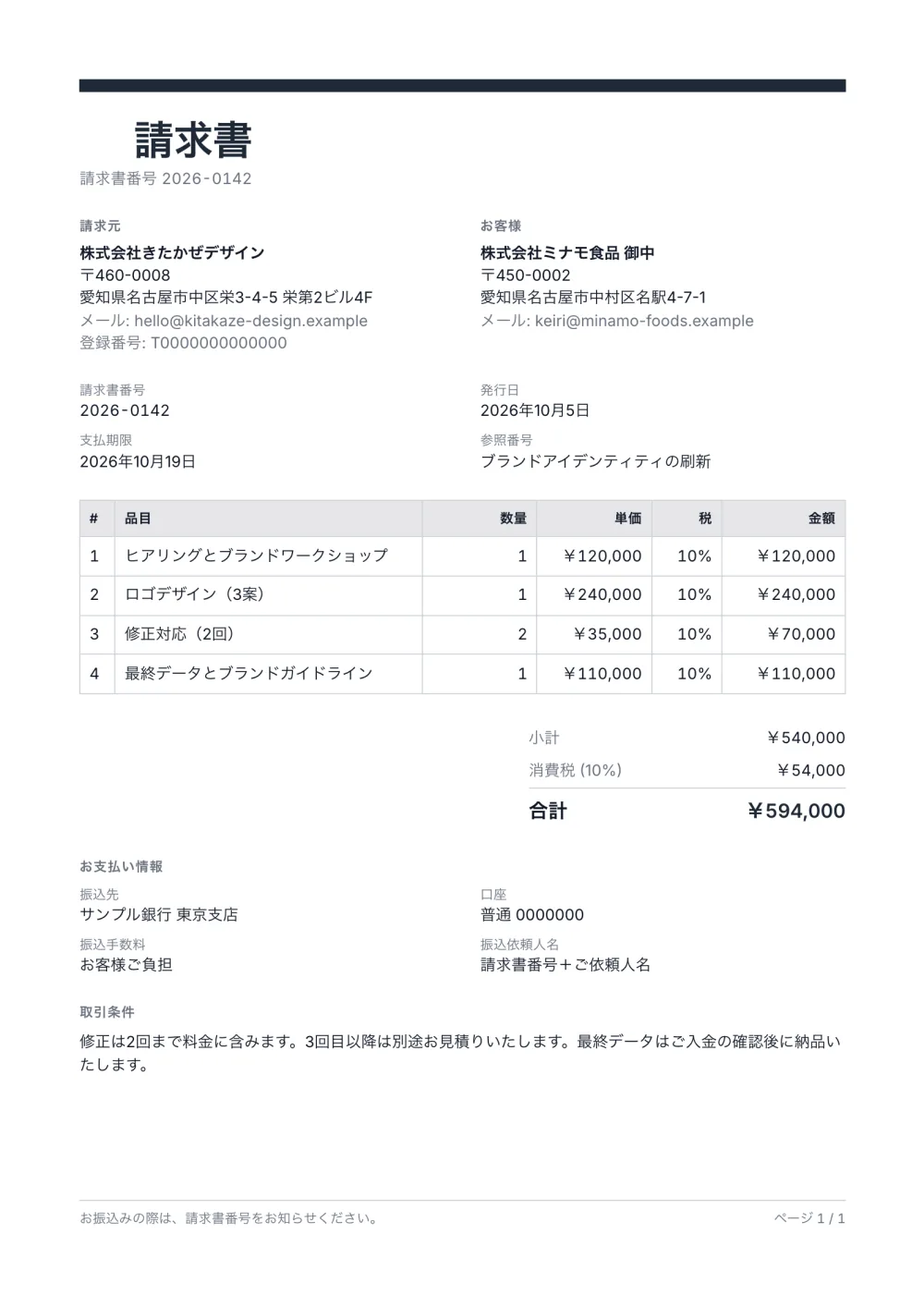
デザイナーは書類でも評価されます。このテンプレートは Professional プリセットを出発点に、1 色のアクセント、上端の太いバー、番号付きのグリッドの表に寄せています。声高にならずに、きちんとデザインされて見える書類です。
明細行は制作のフェーズ — ヒアリング、コンセプト、修正、最終データ — に自然に対応し、取引条件ブロックには修正回数や支払いの方針を書けます。
内容は架空ですが、レイアウトは本物です。これがこのテンプレートで作られる書類です。エディターで開けば自由に変更でき、印刷すれば PDF の仕上がりを確認できます。
| 品目 | 数量 | 単価 | 金額 |
|---|---|---|---|
| ヒアリングとブランドワークショップ1 × ¥120,000 | ¥120,000 | ||
| ロゴデザイン(3案)1 × ¥240,000 | ¥240,000 | ||
| 修正対応(2回)2 × ¥35,000 | ¥70,000 | ||
| 最終データとブランドガイドライン1 × ¥110,000 | ¥110,000 | ||
| 小計 | ¥540,000 | ||
| 消費税 10% | ¥54,000 | ||
| 合計 | ¥594,000 | ||
テンプレートを開きます。「このテンプレートを使う」をクリックすると、このレイアウトのエディターがブラウザーで開きます。インストールもアカウント登録も不要です。
自分と取引先の情報を入力します。氏名や屋号・社名、住所、登録番号は請求元に、取引先の情報は請求先に入れます。宛名には「御中」や「様」を添えるのが一般的です。
請求する内容を並べます。サービスや商品ごとに 1 行ずつ、数量と単価を入力します。金額、税、合計は入力に合わせて自動で更新されます。
番号、日付、お支払い情報を確認します。どの請求書にも一意の番号と発行日が必要です。支払期限と、振込先の口座も記入しましょう。
PDF を書き出して送ります。「書き出す」→「PDF として保存」を選び、印刷ダイアログからファイルを保存して、メールに添付します。
01
アクセント色が上端のバー、表の見出し、合計を決めます。16 進数を入力すれば、ブランドカラーに正確に合わせられます。
02
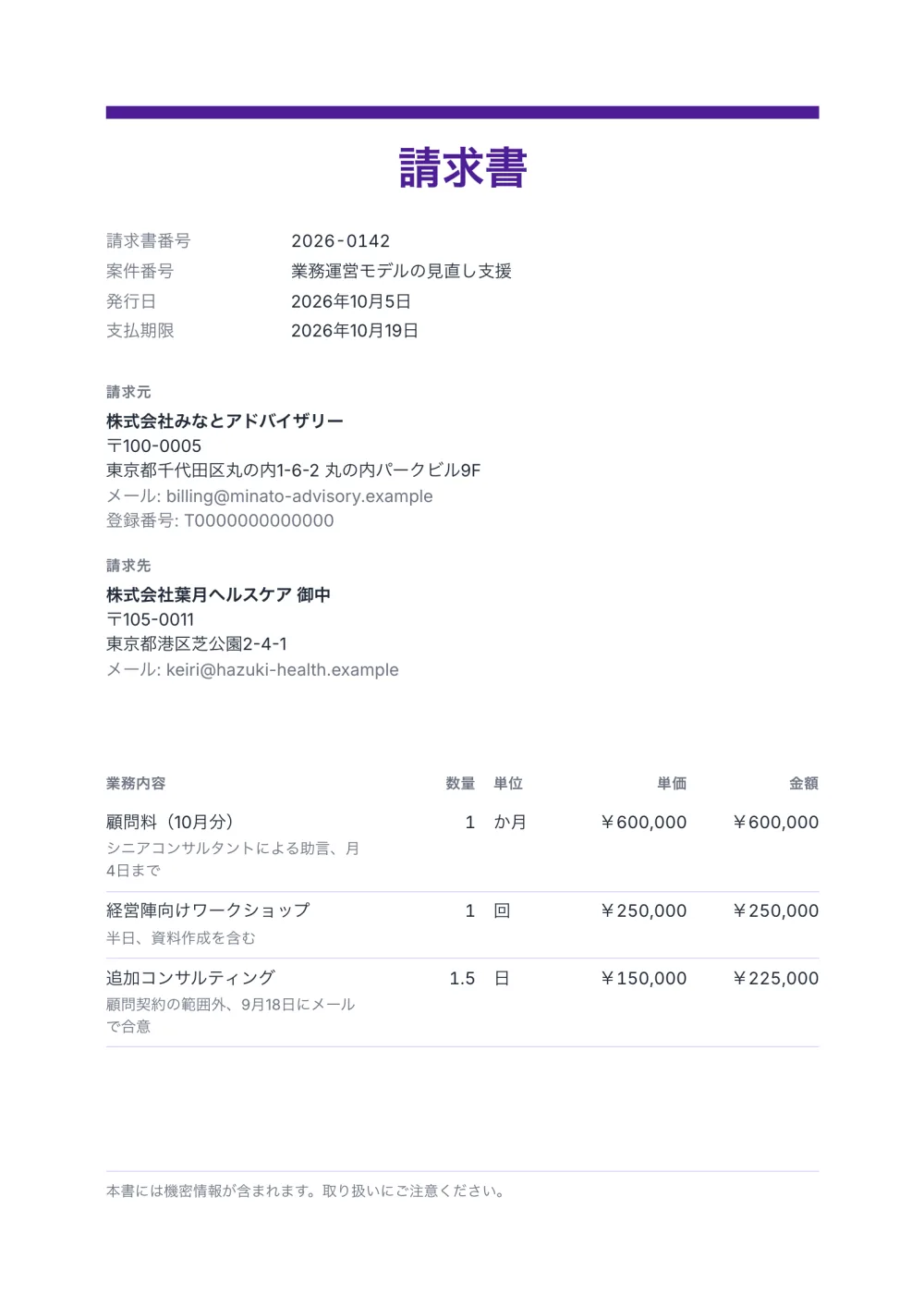
フェーズごとに番号付きの行を立てれば、別の書類を用意しなくても、取引先は各段階の範囲と金額を把握できます。
03
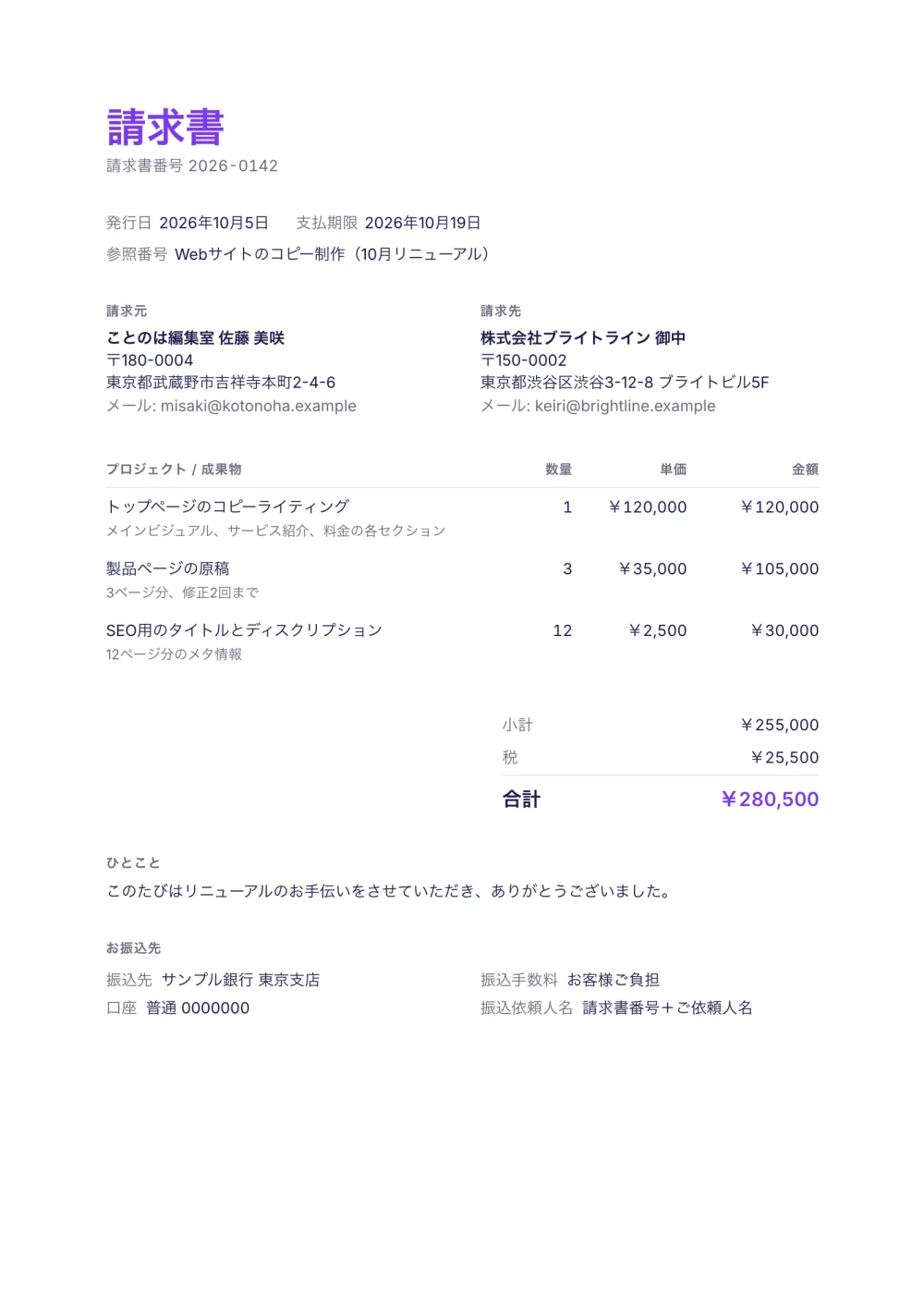
修正回数、データの納品、支払条件を取引条件ブロックに書けば、支払いの前に読んでもらえます。
フェーズや成果物ごと — ヒアリング、コンセプト、修正、最終データ — に 1 行ずつ分けます。各段階の金額が伝わり、追加の修正も独立した行として加えやすくなります。
料金に含まれる修正回数を取引条件に書いておき、それを超えた分は数量と単価を付けた別の行で請求します。上限が最初から書面にあれば、追加料金も受け入れられやすくなります。
多くのデザイナーがそうしています。着手前に料金の一部を受け取るのが一般的です。最終の請求書でその額を入金済みとして入力すれば、残額は自動で計算されます。請求書の支払条件の解説で、着手金や内金と支払期限を解説しています。
はい。テンプレート、エディター、PDF の書き出しはすべて無料で、アカウントも会員登録も必要ありません。請求書はお使いのブラウザーに保存され、アップロードされることはありません。
PDF で保存できます。オンラインで入力し、「書き出す」→「PDF として保存」を選んで、印刷ダイアログからファイルを保存してください。Word や Excel のファイルではないので、壊れてしまう数式もありません。合計と税は自動で計算されます。請求書をもう一度開ける共有リンクをコピーしたり、JSON のコピーを保管したりすることもできます。
はい。ブロックの表示・非表示や並べ替え、アクセント色、ラベル、用紙サイズ、数字と日付の書式を変更できます。入力した内容を打ち直さずに、いつでも別のテンプレートに切り替えることもできます。
Generate で直接開きます。このレイアウトから今日送ってください。