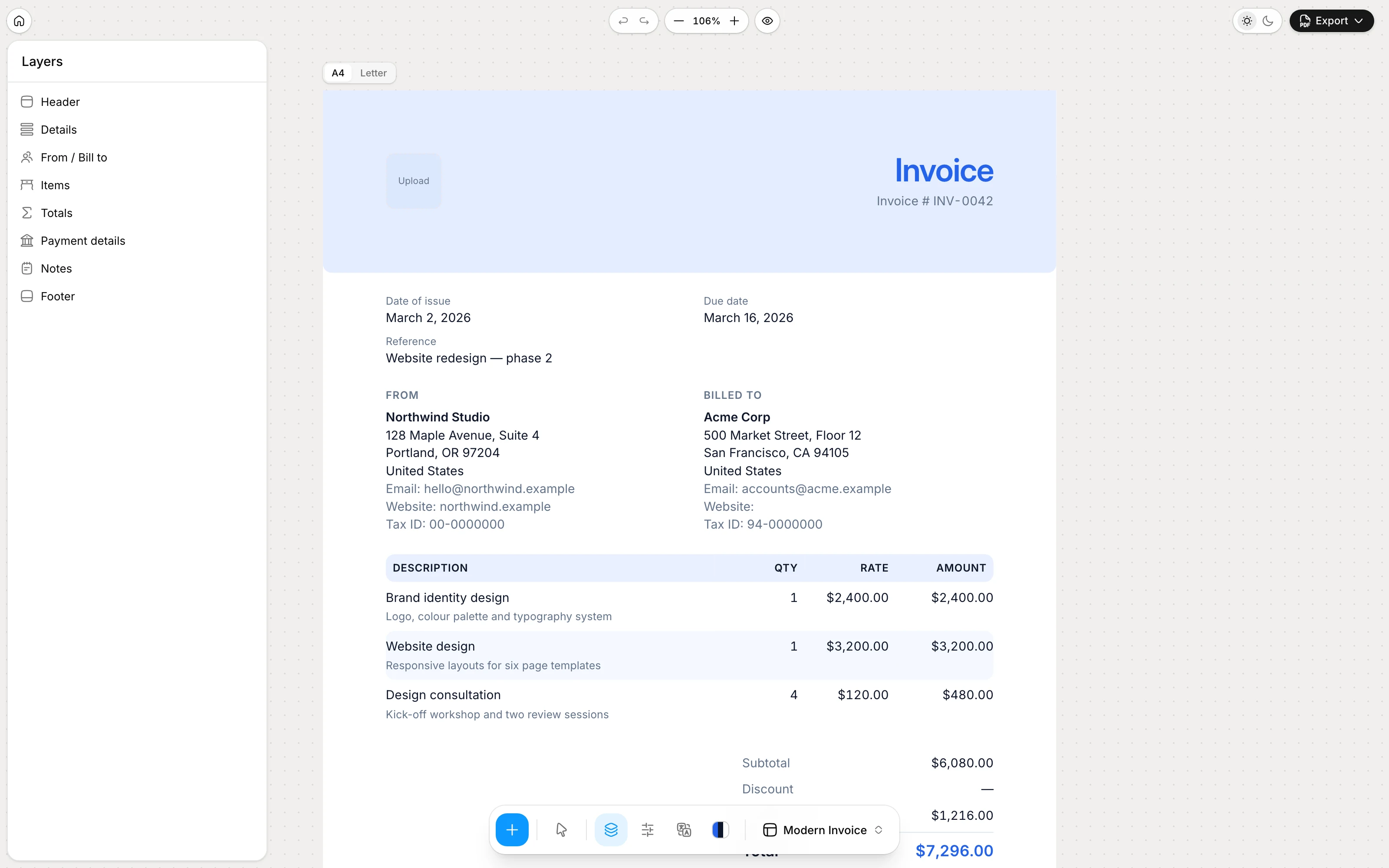
Arbeitsfläche
Ebenen
Jeder Block der Rechnung, in der Reihenfolge. Ziehen zum Umsortieren, ausblenden ohne zu löschen oder einen Text-, Trenn- oder Seitenumbruch-Block hinzufügen.
Blockbasierte Vorlagen, Formate für Währung und Datum, PDF-Export über den Druckdialog, Freigabelinks und rein lokale Speicherung — alle Funktionen erklärt.
Ebenen, Design, Format und Beschriftungen links; die Rechnung in der Mitte; der gewählte Block und Export rechts. Dieselbe Oberfläche, die sich öffnet, wenn du auf Generate klickst.
Arbeitsfläche
Jeder Block der Rechnung, in der Reihenfolge. Ziehen zum Umsortieren, ausblenden ohne zu löschen oder einen Text-, Trenn- oder Seitenumbruch-Block hinzufügen.
Arbeitsfläche
Speichere als PDF über den Druckdialog, exportiere JSON für eine portable Kopie oder kopiere einen Freigabelink, der die Rechnung in der URL trägt.
Arbeitsfläche
Wähle eine Vorlage und stelle Farben, Papier, Ränder und Ecken ein. Kopfzeilenstil und die Positionstabelle liegen beim ausgewählten Block.
Arbeitsfläche
Währung, Trennzeichen, Dezimalstellen, Datumsmuster und Locale — damit Beträge und Daten so gelesen werden, wie dein Kunde es erwartet.
Arbeitsfläche
Dokumentsprache und jedes gedruckte Wort: Rechnung, Rechnungsempfänger, Menge, Offener Betrag. Überschreibe ein Label, wenn ein Kunde andere Wörter will.
Jede Fläche ist eine Fähigkeit — Blöcke, Design, Formatierung, Beschriftungen und Export — kein Screenshot des Editors.
Blöcke
Eine Rechnung ist ein Stapel aus Blöcken: Kopfbereich, Angaben, Parteien, Positionen, Summen, Versand, Zahlungsdetails, Zahlungslink, Hinweise, Bedingungen, freier Text, Unterschrift, Trenner, Seitenumbruch und Fußzeile. Schalte sie ein oder aus, verschiebe sie und konfiguriere jeden Block in Generate.
Vorlagen, die das nutzen: Freelancer-Rechnung, Handwerkerrechnung, Einfache Rechnung
Formatierung
Wähle Währungscode und Region, entscheide zwischen Symbol- und Code-Anzeige und wo das Symbol steht, und lege Tausender- und Dezimaltrennzeichen sowie die Anzahl der Nachkommastellen fest.
1.234,56 statt 1,234.56 erwartet.€ 1.200,00 oder 1,200.00 EUR.Vorlagen, die das nutzen: Beratungsrechnung, Stundenabrechnung
Formatierung
Rechnungs- und Fälligkeitsdatum folgen einem date-fns-Muster in jeder der mitgelieferten Regionen, sodass dieselbe Rechnung in Berlin, London oder Tokio natürlich zu lesen ist.
d MMMM yyyy, MM/dd/yyyy oder dd.MM.yyyy — oder tipp dein eigenes Muster.Vorlagen, die das nutzen: Beratungsrechnung, Stundenabrechnung
Design
Der Bereich Design in Generate: Akzent- und Textfarben, A4 oder Letter, drei Randgrößen, drei Schriftgrößen und Eckenstile, das ganze Dokument in Inter gesetzt. Kopfband bzw. -balken und Tabellenstile liegen beim ausgewählten Block im Inspektor.
Vorlagen, die das nutzen: Designrechnung, Fotografen-Rechnung
Beschriftungen
Der Bereich Beschriftungen legt die Dokumentsprache und jedes gedruckte Wort fest — Rechnung, Rechnungsempfänger, Menge, Offener Betrag — damit dasselbe Layout für einen Kunden in einer anderen Sprache richtig zu lesen ist.
Vorlagen, die das nutzen: Freelancer-Rechnung, Beratungsrechnung
Auf deinem Gerät
Öffne Generate, fülle die Rechnung aus und exportiere ein PDF. Das aktuelle Dokument bleibt in diesem Browser, bis du ein PDF, eine JSON-Datei oder einen Freigabelink exportierst.
Vorlagen, die das nutzen: Einfache Rechnung
Export
Genau das Layout, das du auf der Arbeitsfläche siehst, wird gedruckt. Seiten werden explizit umbrochen, lange Positionstabellen laufen mit wiederholter Kopfzeile weiter, und die Fußzeile erscheint auf jeder Seite — mit Seitenzahlen, wenn du möchtest.
Invoice INV-0042.pdf.Vorlagen, die das nutzen: Stundenabrechnung, Proforma-Rechnung
Export
Ein Freigabelink trägt die ganze Rechnung komprimiert im URL-Fragment. Nichts wird irgendwo gespeichert; der Empfänger öffnet ihn im Browser und sieht das geteilte Dokument.
# wird von Browsern nie an einen Server gesendet.Vorlagen, die das nutzen: Handwerkerrechnung
Eine Rechnung ist ein Stapel aus Blöcken. Jeder lässt sich einzeln ausblenden, verschieben und konfigurieren — das ist die vollständige Liste.
Logo, Dokumenttitel und optional die Rechnungsnummer oben auf Seite eins. Wähle linksbündige, zentrierte oder geteilte Ausrichtung und eine von drei Logogrößen.
Die Schlüssel/Wert-Liste mit Rechnungsnummer, Rechnungsdatum, Fälligkeitsdatum, Leistungsort, Referenz und Bestellnummer. Zeige nur die Felder, die du nutzt, und ordne sie als Zeilen, Raster oder eine fließende Zeile an.
Deine Firmendaten neben denen des Kunden, nebeneinander oder untereinander. Schalte E-Mail, Telefon, Website, Steuernummer und alle zusätzlichen Felder ein oder aus, die du einer Partei hinzugefügt hast.
Die Positionstabelle. Zeige oder verberge die Spalten Nummer, Einheit, Menge, Preis, Steuer und Rabatt, füge pro Position eine zweite Detailzeile hinzu und wähle einen Tabellenstil.
Zwischensumme, Rabatt, eine Aufschlüsselung pro Steuer, bezahlter Betrag und offener Betrag. Hebe den Gesamtbetrag hervor und richte den Kasten rechts aus oder strecke ihn über die ganze Seite.
Versandart, Betrag und Lieferadresse — nützlich auf E-Commerce-Rechnungen. Bearbeite Bezeichnung, Art, Betrag und Adresse direkt im Dokument.
Bankkonto, IBAN, BIC, PayPal-Adresse oder beliebige andere Schlüssel/Wert-Paare, die der Kunde braucht, um dich zu bezahlen. Layout als Zeilen, Raster oder zwei Spalten.
Ein Call-to-Action-Button, der deine Zahlungs-URL öffnet — zum Beispiel „Rechnung bezahlen →“.
Eine kurze Nachricht an den Kunden — ein Dankeschön, eine Projektreferenz oder Lieferdetails.
Zahlungsbedingungen und Konditionen, etwa Zahlungsfrist, Umgang mit Verzug und akzeptierte Zahlungsarten.
Ein freier Absatz mit optionaler Überschrift. Füge so viele hinzu, wie du brauchst — eine Projektzusammenfassung, eine Leistungsbeschreibung, einen Garantiehinweis.
Eine Unterschriftszeile mit Beschriftung und optionaler Datumszeile, praktisch für Handwerker- und Pro-forma-Dokumente.
Eine dünne Linie oder ein Leerraum zwischen Blöcken, in drei Größen. Wiederholbar.
Ein Layout-Block, der einen Seitenumbruch erzwingt. Im Editor erscheint er als beschriftete Linie; er wird nicht gedruckt.
Text am Ende jeder Seite — Handelsregistereintrag, eine Website, ein Dankeschön — mit optionalen Seitenzahlen.
Beträge und Daten sind der Teil, den jede generische Vorlage falsch macht. Das sind die Regler, die du bekommst.
$1,200.00, USD 1,200.00 oder 1,200.00 US dollars.1,234.56 für en-US, 1.234,56 für de, 1 234,56 für fr. Die Ziffern sind immer lateinisch, damit das PDF überall gleich zu lesen ist.MMMM d, yyyy oder dd.MM.yyyy, gerendert in einer von fünfundzwanzig mitgelieferten Regionen, live geprüft, damit ein fehlerhaftes Muster nie das PDF erreicht.Öffne Generate und mach die nächste in ein paar Minuten.