01
USt. an jeder Position
Eine eigene Steuerspalte zeigt den Satz direkt neben jeder steuerpflichtigen Position.
Rechnungsvorlage mit MwSt.: Steuernummern beider Parteien, Leistungsort, USt. je Position und volle Steueraufschlüsselung. Online ausfüllen, PDF gratis.
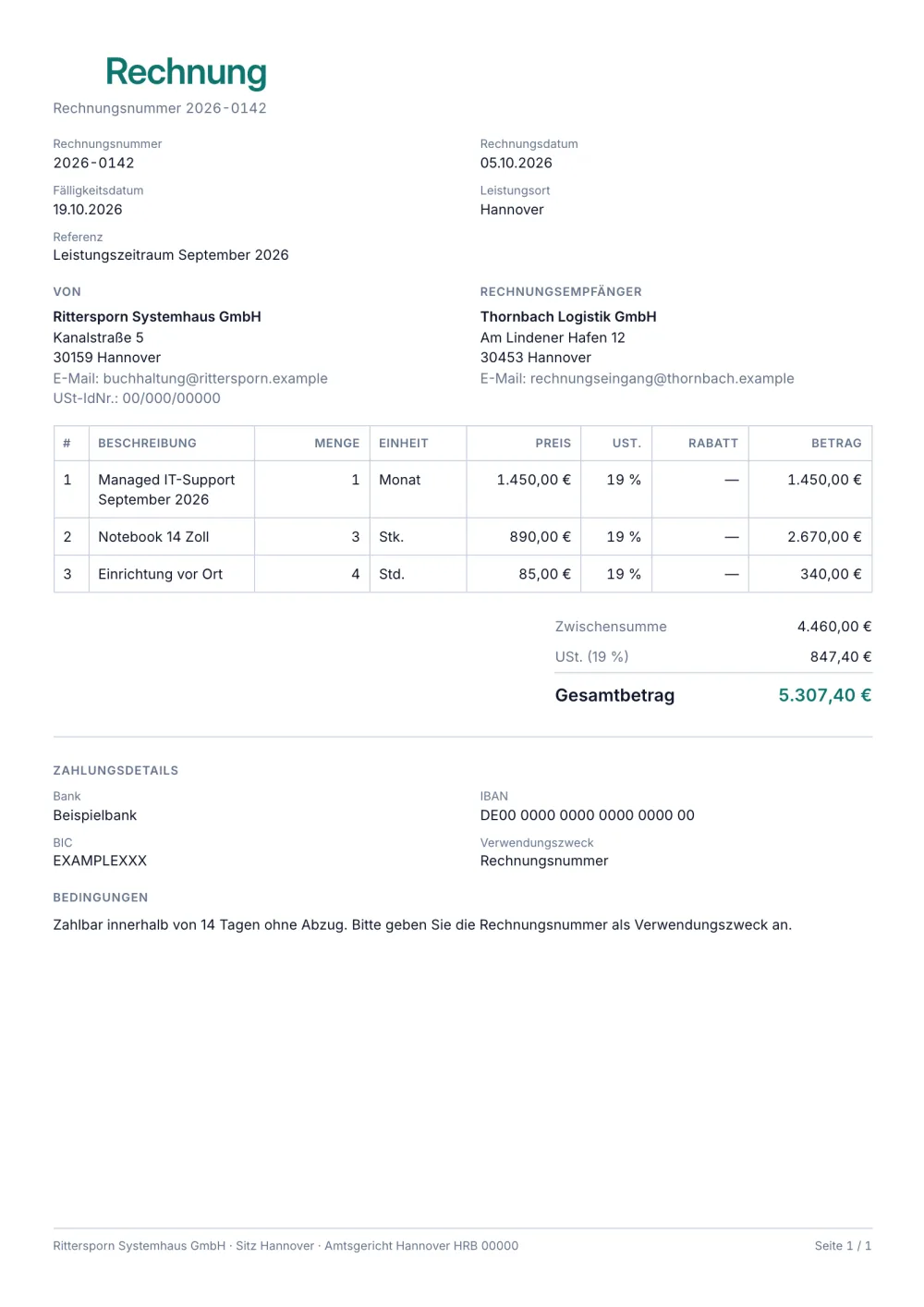
Das VAT-Preset ist für Rechnungen gebaut, bei denen die Umsatzsteuer kein Nachgedanke sein darf. Es nennt Leistungsort und Referenz, zeigt die Steuernummern beider Parteien und weist die Steuer an jeder betroffenen Position aus.
Das kompakte A4-Raster fasst Positionsnummer, Einheit, Menge, Preis, USt., Rabatt und Betrag. Die Summen zeigen danach Zwischensumme, Rabatt, Steuer, bereits bezahlten Betrag und Zahlbetrag.
Umgangssprachlich heißt sie Mehrwertsteuer, auf der Rechnung steht meist USt. – gemeint ist dieselbe Steuer. Welche Angaben eine Rechnung mit Umsatzsteuer braucht, erklärt USt. und Sales Tax auf Rechnungen.
Fiktive Angaben, echtes Layout – das ist das Dokument, das diese Vorlage erzeugt. Öffne es im Editor, um alles zu ändern, oder drucke es, um das PDF zu sehen.
| Beschreibung | Menge | Preis | Betrag |
|---|---|---|---|
| Managed IT-Support September 20261 Monat × 1.450,00 € | 1.450,00 € | ||
| Notebook 14 Zoll3 Stk. × 890,00 € | 2.670,00 € | ||
| Einrichtung vor Ort4 Std. × 85,00 € | 340,00 € | ||
| Zwischensumme | 4.460,00 € | ||
| USt. 19 % | 847,40 € | ||
| Gesamtbetrag | 5.307,40 € | ||
Vorlage öffnen. Klick auf „Diese Vorlage verwenden“, und der Editor öffnet sich mit diesem Layout in deinem Browser. Nichts zu installieren, kein Konto anzulegen.
Deine Angaben und die deines Kunden eintragen. Dein Name oder deine Firma, Anschrift und Steuernummer kommen unter „Von“, die Angaben deines Kunden unter „Rechnungsempfänger“.
Leistungen auflisten. Eine Zeile pro Leistung oder Artikel, mit Menge und Preis. Beträge, Steuer und Gesamtbetrag aktualisieren sich, während du tippst.
Nummer, Daten und Zahlungsdetails prüfen. Jede Rechnung braucht eine eindeutige Nummer, ein Rechnungsdatum und das Leistungsdatum; ergänze die Fälligkeit und die Bankverbindung, auf die du das Geld bekommen willst.
PDF speichern und verschicken. Wähle Exportieren → Als PDF speichern, speichere die Datei im Druckdialog und häng sie an deine E-Mail.
01
Eine eigene Steuerspalte zeigt den Satz direkt neben jeder steuerpflichtigen Position.
02
Steuernummern, Leistungsort, Referenz und Aufschlüsselung stehen kompakt in einem Dokument.
03
Rabatte, bereits bezahlte Beträge und der verbleibende Zahlbetrag erscheinen in den Summen.
In Deutschland die Pflichtangaben nach § 14 Abs. 4 UStG: vollständiger Name und Anschrift beider Seiten, deine Steuernummer oder USt-IdNr., Ausstellungsdatum, fortlaufende Rechnungsnummer, Menge und Art der Leistung, Zeitpunkt der Leistung, das nach Steuersätzen aufgeschlüsselte Entgelt sowie Steuersatz und Steuerbetrag. Gut zu wissen: Ein PDF aus SimpleInvoice ist eine „sonstige Rechnung“, keine E-Rechnung im Sinne des UStG (etwa XRechnung oder ZUGFeRD). Empfangen müssen Unternehmen E-Rechnungen schon seit 2025; die Pflicht, sie im Inland an Unternehmen auszustellen, greift schrittweise ab 2027. USt. und Sales Tax auf Rechnungen erklärt die Grundlagen.
Nur eingeschränkt: Jede Steuerzeile gilt für alle steuerpflichtigen Positionen, einzelne Positionen kannst du aber als nicht steuerpflichtig markieren. Positionen mit Regelsteuersatz und ermäßigtem Satz auf derselben Rechnung kann SimpleInvoice deshalb derzeit nicht getrennt ausweisen – stell sie in diesem Fall auf getrennten Rechnungen aus oder frag deine Steuerberatung.
Wähle für die Steuerzeile die Art „Steuerschuldumkehr“ oder „Steuerbefreit“ und trag den Pflichthinweis ein – bei Reverse Charge „Steuerschuldnerschaft des Leistungsempfängers“, bei einer steuerfreien Lieferung den Grund der Befreiung. Er wird statt eines Steuerbetrags gedruckt. Bei Reverse Charge innerhalb der EU gehören die USt-IdNr. beider Seiten auf die Rechnung; im Zweifel frag deine Steuerberatung.
Ja. Vorlage, Editor und PDF-Export sind kostenlos, ohne Konto und ohne Anmeldung. Deine Rechnung wird in deinem Browser gespeichert und nie hochgeladen.
Als PDF: Füll sie online aus, wähle Exportieren → Als PDF speichern und speichere die Datei im Druckdialog. Es ist keine Word- oder Excel-Datei, es gibt also keine Formeln, die kaputtgehen können – Summen und Steuer werden für dich berechnet. Außerdem kannst du einen Freigabelink kopieren, der die Rechnung wieder öffnet, oder eine JSON-Kopie behalten.
Ja. Blende Blöcke ein oder aus, sortiere sie um, ändere Akzentfarbe, Beschriftungen, Papierformat sowie Zahlen- und Datumsformate – oder wechsle jederzeit zu einer anderen Vorlage, ohne deinen Inhalt neu einzutippen.
Es öffnet sich direkt in Generate — starte mit diesem Layout und schick es noch heute.